Раздел «Отчет о задачах» в сервисе Paytask помогает контролировать сдельную зарплату, учет задач и учет рабочего времени по повторяющимся задачам работника и работодателя. Здесь удобно оценивать примерный доход за сутки, нагрузку по минутам и детальную структуру задач, что делает Paytask одновременно менеджером задач и простым менеджером процессов.
Где найти отчет о задачах
Открыть страницу отчета о задачах можно двумя способами:
- Из страницы выполнения задач:
- Перейдите в раздел «Выполнение задач».
- Выберите связку «работодатель – работник» в выпадающем списке.
- Нажмите кнопку «🤑 Отчет о задачах» — откроется ссылка вида https://paytask.ru/reports/tasks.php?ewid=....
- Из профиля пользователя (по работодателю):
- Откройте профиль нужного пользователя.
- Нажмите кнопку «✔️ Отчет о задачах этого работодателя».
- Откроется ссылка вида https://paytask.ru/reports/tasks.php?eid=....
Страница отчета доступна даже без авторизации, поэтому ссылку можно делиться с работником, бухгалтером или заказчиком.
Блок с адресом страницы и копированием ссылки
Вверху отчета отображается поле «Адрес этой страницы» и кнопка «📋 Копировать». Это позволяет быстро скопировать публичную ссылку на отчет.
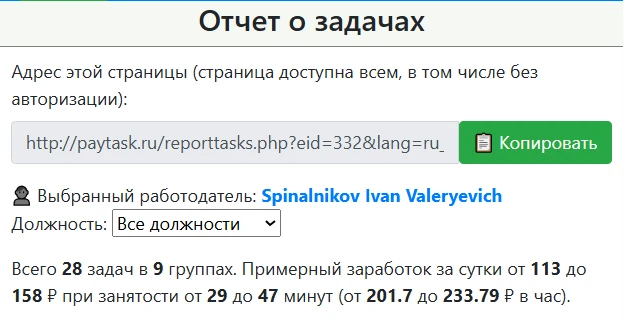
Настройки отчета: работодатель, должности и видимость задач
Режим по связке работодатель–работник (параметр ewid)
Если страница открыта по ссылке с параметром ewid, отчет строится по конкретной связке «работодатель–работник» и учитывает назначенные этому работнику должности и множители сдельной оплаты.
- Должности — отображаются под названием работодателя и влияют на то, какие группы задач попадут в отчет.
- Множитель будней и выходных — используется при расчете сдельной зарплаты:
- отдельный множитель для будних дней;
- отдельный множитель для выходных.
При этом расчет показывает более реалистичную сдельную зарплату, привязанную к реальным настройкам работника.
Режим только по работодателю (параметр eid)
Если использовать ссылку с параметром eid, отчет строится по всем задачам выбранного работодателя без привязки к конкретному работнику. В этом режиме доступен дополнительный фильтр по должности.
- Выберите работодателя через профиль.
- Перейдите по ссылке https://paytask.ru/reports/tasks.php?eid=....
- В выпадающем списке выберите:
- «Все должности» — чтобы увидеть суммарный отчет по всем позициям;
- конкретную должность — чтобы анализировать задачи и расчет зарплаты только по этой роли.
Скрытые группы и задачи
В Paytask работодатель может скрывать отдельные группы задач и задачи, чтобы показывать их только после принятия приглашения или не показывать в общем списке.
- Если вы работодатель или работник по выбранной связке, скрытые элементы отображаются с серым фоном.
- Если вы просматриваете отчет «со стороны» (без связки), часть скрытых задач не будет видна, а вверху появится предупреждение о возможных скрытых задачах.
Это влияет только на отображение, сами расчеты в связке работодатель–работник учитывают все актуальные задачи по настройкам.
Сводка по заработку и времени
Под выбранным работодателем выводится ключевая сводка, которая помогает оценить потенциальную сдельную зарплату и нагрузку.
- Количество задач и групп — показывает, сколько всего задач и групп участвует в расчете.
- Примерный заработок за сутки (минимум и максимум) — две суммы:
- минимальный заработок за сутки, если выполнять только обязательные ежедневные задачи;
- максимальный заработок, если выполнить все задачи, включая дополнительные.
- Время в минутах — минимальное и максимальное время, необходимое для выполнения всех учтённых задач.
- Диапазон почасовой оплаты — примерный доход в час, рассчитанный по минимальному и максимальному сценарию.
Такой блок позволяет быстро оценить, насколько выгодна текущая загрузка и как соотносятся расчет зарплаты и учет рабочего времени.
Структура отчета: ежедневные и неежедневные задачи
Отчет делит задачи на две логические части, что упрощает учет задач и планирование дня.
Раздел «Ежедневные задачи»
В этот раздел попадают группы, которые настроены как ежедневные. Для них:
- указан набор дней недели, в которые группа актуальна;
- задачи обычно выполняются каждый рабочий день или по регулярному графику;
- расчет по этим задачам часто попадает в «минимальный» сценарий сдельной зарплаты.
Раздел «Неежедневные задачи»
Здесь отображаются группы, отмеченные как неежедневные — например, разовые или периодические работы.
- Такие задачи могут выполняться раз в несколько дней, недель или по особым случаям.
- Они увеличивают максимальный возможный доход, но не всегда входят в базовый ежедневный план.
Информация по каждой группе задач
Каждая группа задач в отчете показывает сразу несколько важных параметров:
- Название группы и время — ориентир, в какое время дня выполнять задачи.
- Дни недели — список дней, когда группа актуальна (например, только по будням).
- Тип группы — ежедневная или неежедневная.
- Суммарная оплата по группе — максимальная сдельная оплата за все задачи группы с учётом множителей.
- Общее требуемое время — сумма средних минут по задачам группы.
- Должности — для какого набора позиций предназначена группа (если выбран режим eid и фильтр по должностям).
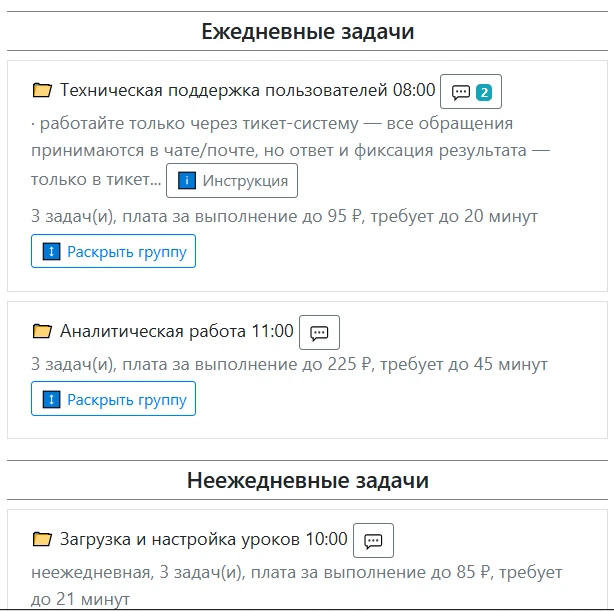
список групп в отчете о задачах
Детализация задач внутри группы
Основные параметры задач
Под каждой группой можно раскрыть список задач по кнопке «↕️ Раскрыть группу». Для каждой задачи отображаются:
- Название задачи (иногда с пометкой «важно»);
- Плата за выполнение — фиксированная сумма за один выполненный раз;
- Плата за минуту — используется, когда задача оплачивается по времени;
- Среднее время выполнения — ориентир в минутах для планирования рабочего дня;
- Признак «несколько раз» — задача может выполняться многократно за выбранный период;
- Периодичность — если задача настроена «через каждые N дней», это отдельно указано.
Такая детализация удобна, когда нужно проверить конкретный набор операций и понять, какая часть сдельной зарплаты формируется за счёт каких задач.
Инструкции и комментарии
Для групп и задач могут быть заданы текстовые инструкции и комментарии.
- Кнопка «ℹ️ Инструкция» открывает подробное описание выполнения задачи или группы.
- Кнопка с иконкой «💬» ведет на страницу комментариев:
- работодатель и работник могут обсуждать детали задач;
- отображается счётчик комментариев, помогающий понять, где активное обсуждение.
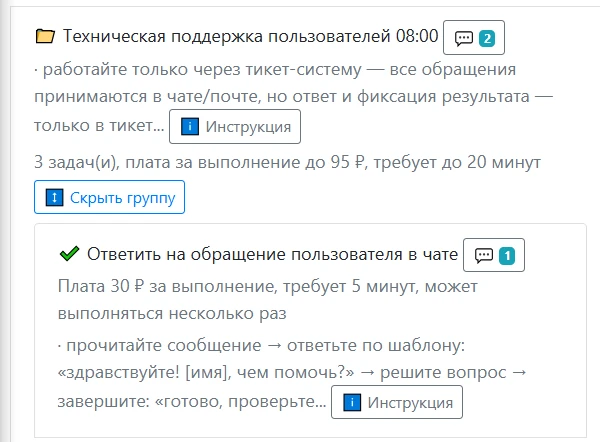
раскрытая группа, внутри задача с кнопками «ℹ️ Инструкция» и «💬»
Практическое использование отчета
Для работодателя
- Проверяйте, как настроенные группы выглядят для конкретной должности и работника.
- Оценивайте, соответствует ли сдельная зарплата реальному объёму задач и времени.
- Используйте отчет как менеджер задач и менеджер процессов при планировании новых групп и задач.
Для работника
- Оценивайте, сколько можно заработать в день при полном выполнении списка.
- Сравнивайте учет рабочего времени и расчёт зарплаты: сколько минут и часов уходит на задачи.
- Используйте страницу отчета вместе с разделом https://paytask.ru/tasks/, чтобы планировать день и контролировать выполнение.
Примеры сценариев
Новый работник принял приглашение:
- Работодатель отправляет ссылку вида https://paytask.ru/reports/tasks.php?ewid=....
- Работник видит полный набор задач, включая скрытые, и понимает, из чего складывается его сдельная зарплата.
Оценка новой должности:
- Работодатель открывает отчет по eid и выбирает нужную должность.
- Смотрит диапазон дневного заработка и количество минут, чтобы скорректировать тарифы или нагрузку.
Итоги
Раздел «Отчет о задачах» — это ключевой инструмент Paytask для прозрачного учета задач, расчета сдельной зарплаты и анализа учета рабочего времени. Используйте его совместно с профилями пользователей и разделом выполнения задач, чтобы видеть полную картину процессов и принимать взвешенные решения по оплате труда.